Highlights
O destaque visual de feições geográficas no SISDREN foi reformulado para dar mais clareza aos usuários. Anteriormente, apenas os nomes das feições (bacias e reservatórios exemplificados no video abaixo) eram destacados em azul. Ao clicarmos em uma bacia, por exemplo, o polígono correspondente era destacado com um contorno azul e preenchimento semi-opaco que ficava sobre o nome, dificultando a leitura do mapa.
Além disso, ao movimentarmos o mouse rapidamente sobre o mapa, mais de uma feição geográfica era destacada erroneamente, como mostrado na imagem a seguir:
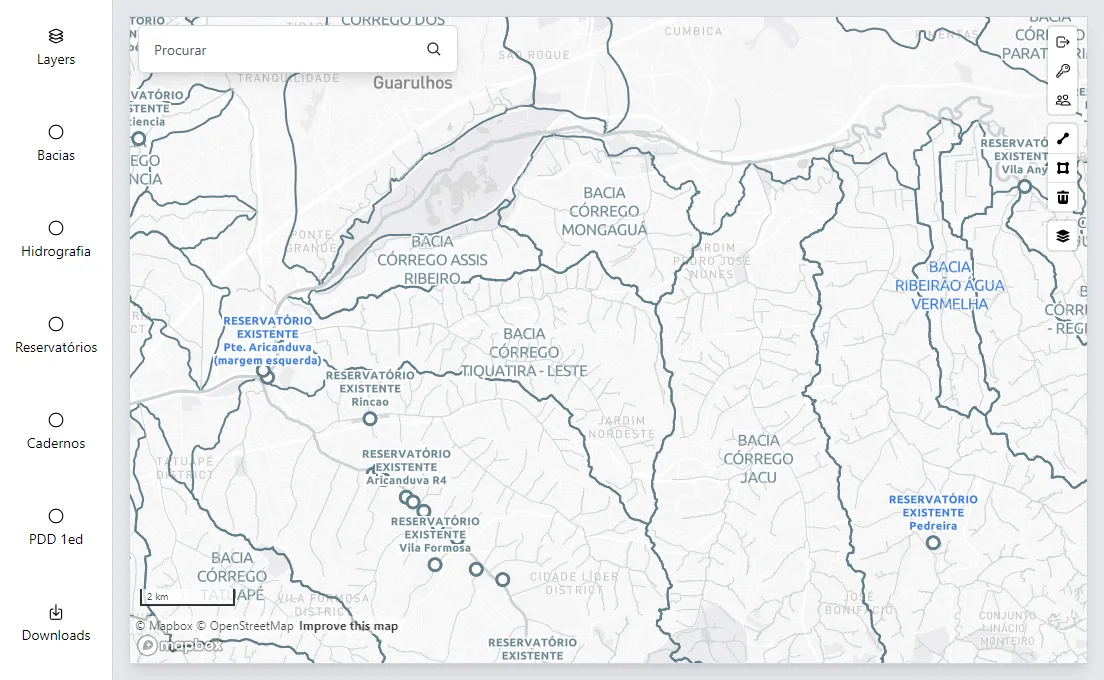
Agora, os polígonos das bacias e seus nomes são destacados com um contorno e preenchimento, facilitando a identificação e compreensão das feições. O preenchimento semi-opaco é renderizado abaixo do nome da feição, garantindo a legibilidade do texto.
Também foi necessário dar tratamento específico para o destaque das feições em níveis de zoom altos (próximos ao solo). Na versão anterior, apenas o nome do reservatório respondia aos eventos de clique e mouseover.
Na versão apresentada nesta data, o contorno e o nome do reservatório respondem solidariamente aos eventos de mouse (vídeo abaixo).
Nova Funcionalidade de Exibição da Localização do Usuário no Mapa
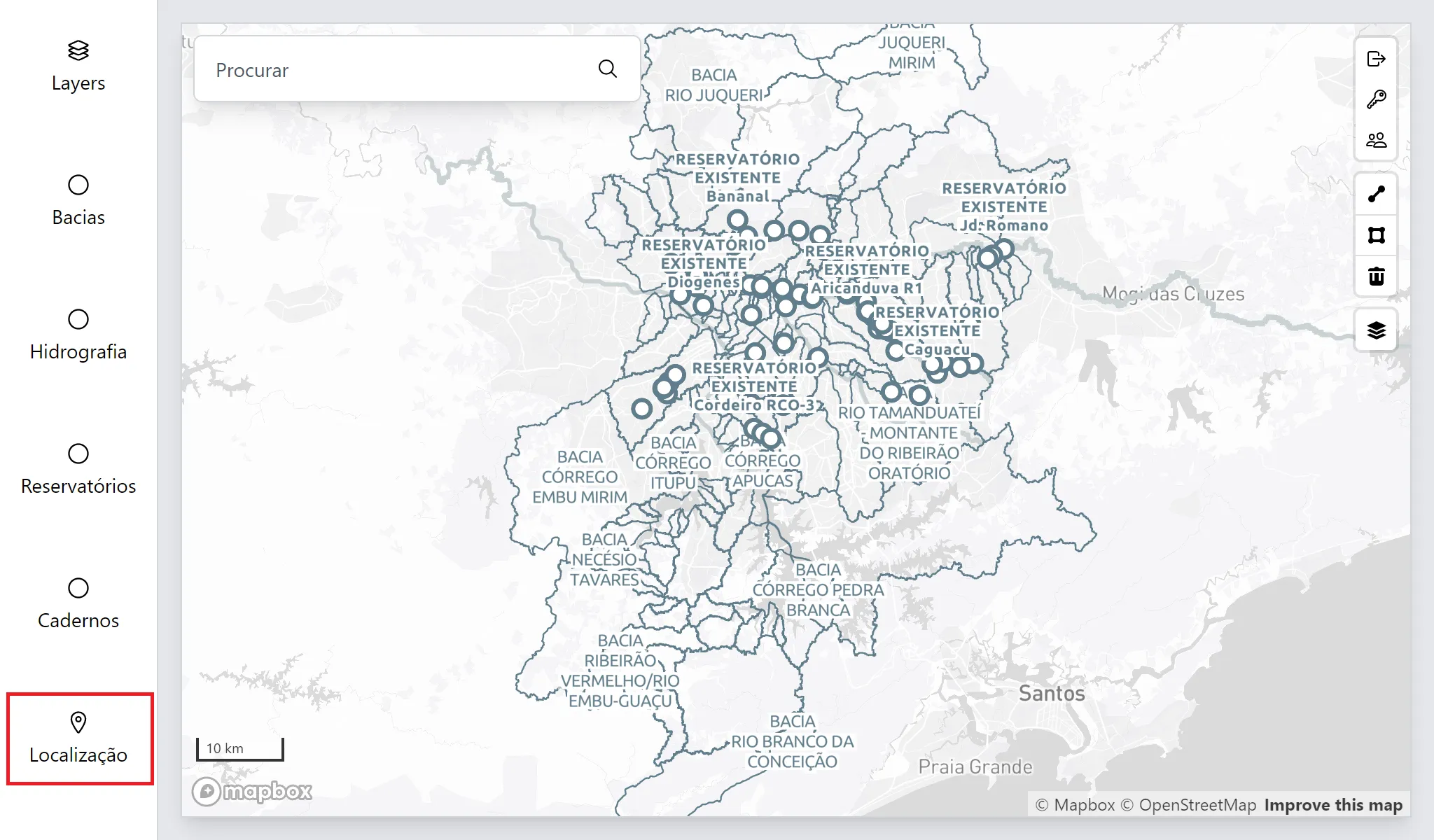
Ao acessar o SISDREN, o usuário poderá observar o novo ícone no canto inferior direito da tela com o rótulo "Localização".
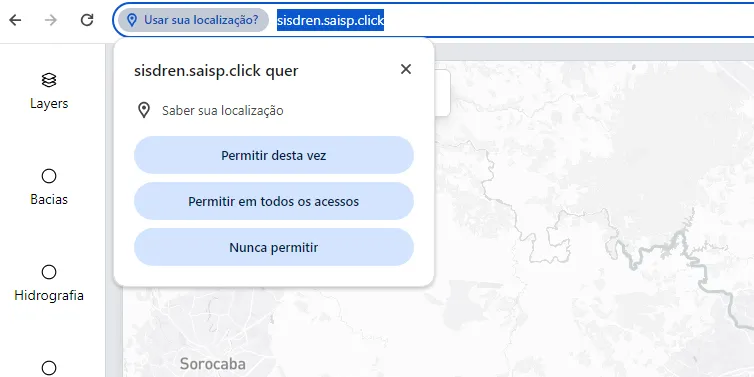
Ao clicar no ícone, o navegador solicita permissão para acessar a localização do usuário. Se o usuário negar a permissão, a localização não é obtida.
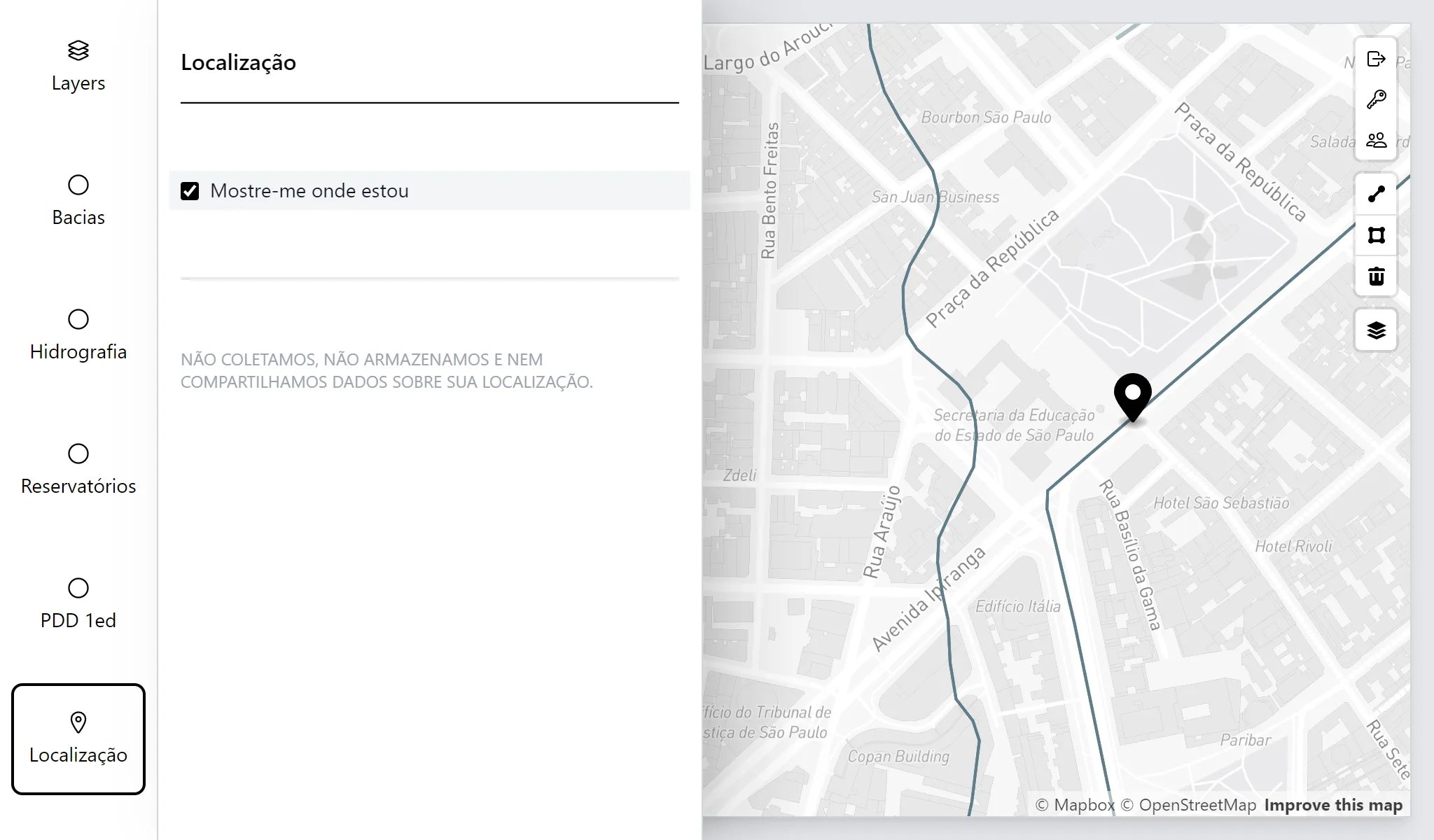
Se o usuário permitir o acesso à localização, o ícone de localização é exibido no mapa e a localização do usuário é exibida com um marcador, mostrado na imagem a seguir:
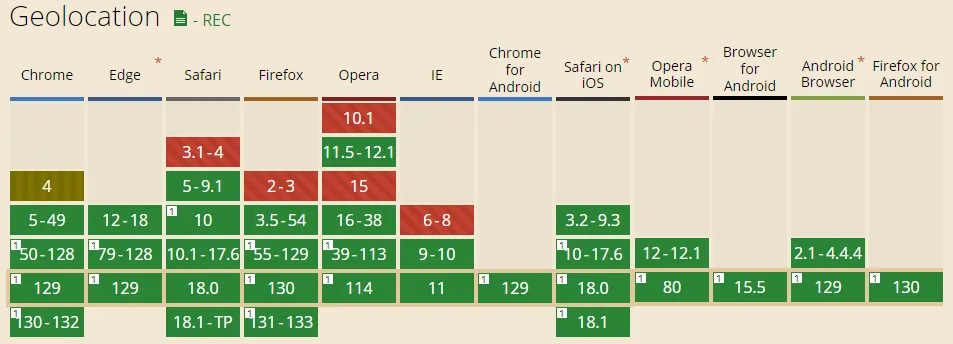
A funcionalidade é baseada na Geolocation API que fornece uma maneira padronizada de obter a localização do usuário através de seu navegador de internet. Essa API é suportada por todos os navegadores atuais, conforme está mostrado na tabela a seguir, publicada por https://caniuse.com:
Essa API está disponível apenas em sites que usam HTTPS, o que garante a segurança da informação. A localização é obtida a partir do navegador de internet e utilizada apenas para exibição da posição do usuário no mapa. A precisão da localização depende do dispositivo do usuário e das condições de recepção do sinal de GPS. Quando o dispositivo usado é um computador desktop, a localização é obtida a partir do endereço IP do usuário, o que pode resultar em uma precisão menor.
Em inspeções de campo, a geolocalização permite ao usuário identificar bacias, reservatórios e outros elementos próximas a ele facilitando o entendimento da infraestrutura da região.
A localização do usuário não é armazenada nos servidores do SISDREN e nem é compartilhada com terceiros.
Menu Contextual
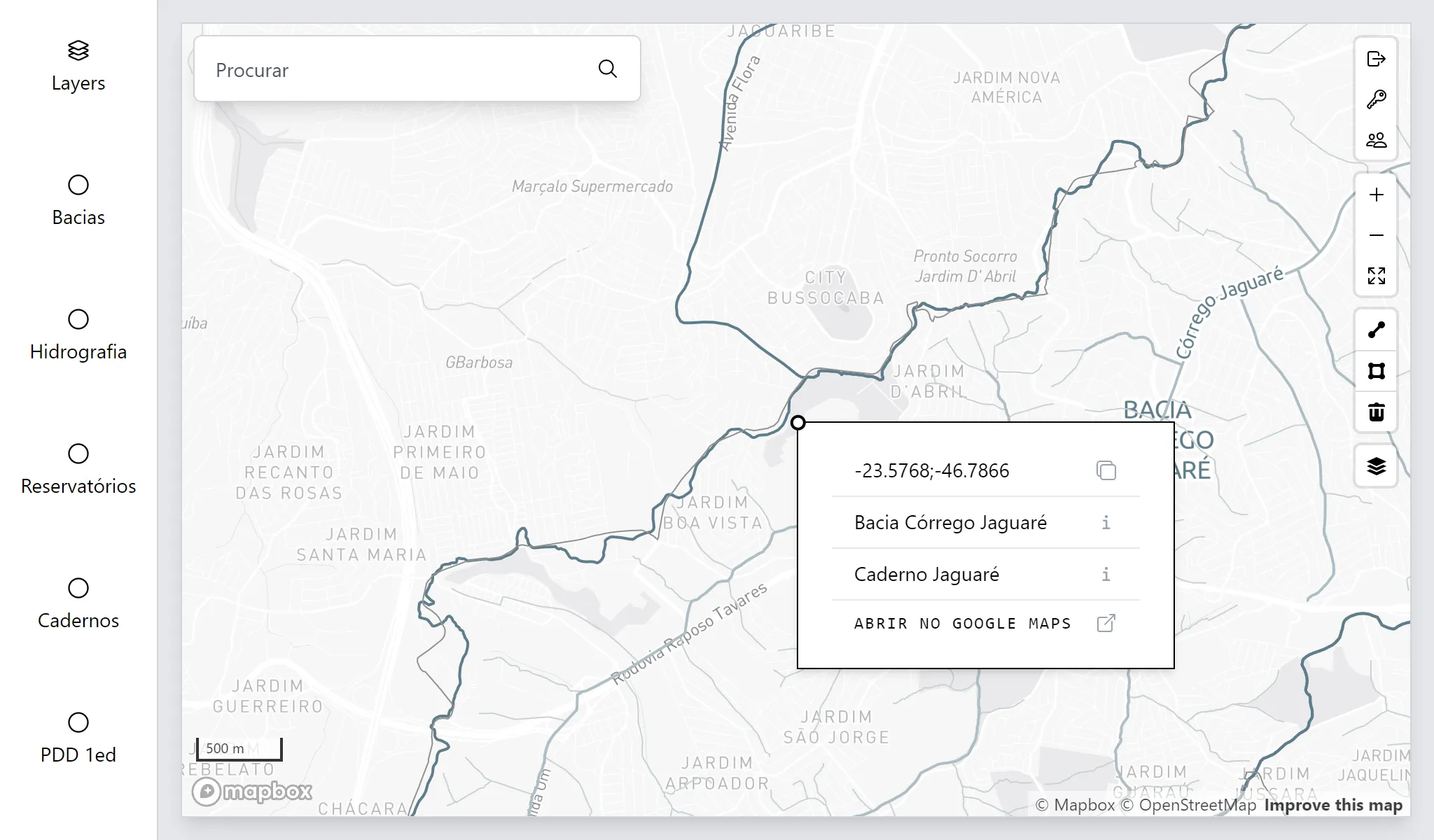
Adicionamos um menu contextual ao SISDREN para facilitar a obtenção de informações sobre a localização do usuário no mapa. As informações disponibilizadas no menu contextual agilizam a obtenção de dados relativos à localização selecionada, como coordenadas, nome da bacia e do Caderno de Drenagem, e um link para o Google Maps. O menu é acessado clicando com o botão direito do mouse (destros) sobre o mapa:
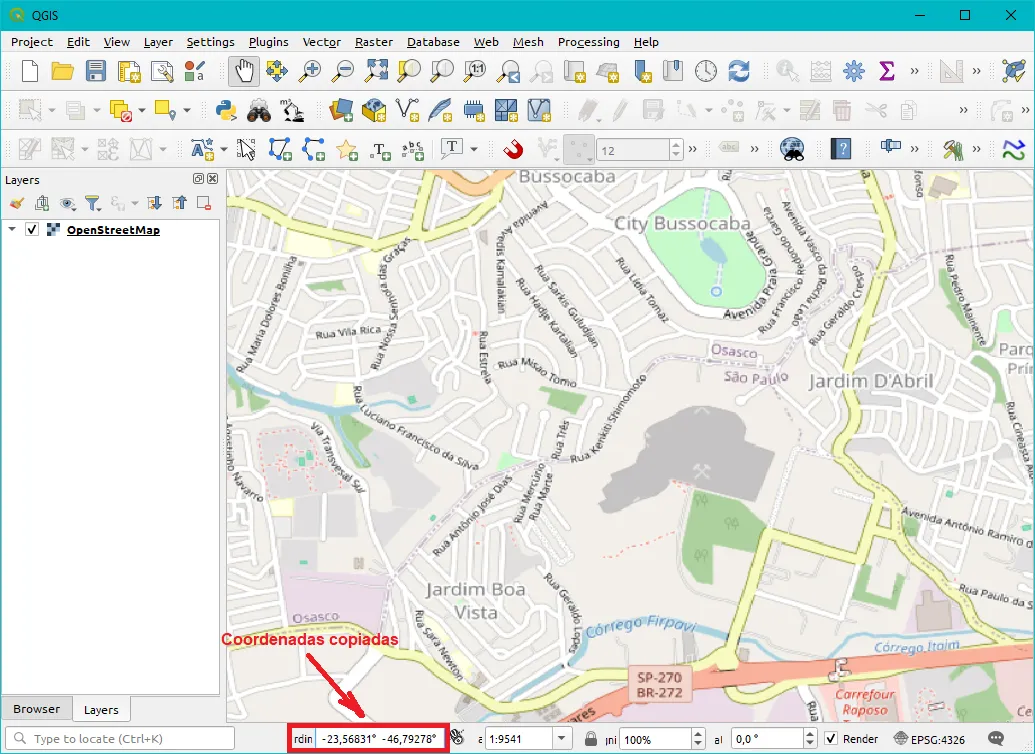
- Coordenadas do ponto clicado: Visualize as coordenadas precisas do local clicado em projeção WGS 84/Pseudo-Mercator (EPSG:3857), no formato usual dos sistemas online de GIS, “latitude; longitude”. Para copiar a coordenada para a área de transferência do computador, clique sobre ícone. É útil para copiar e colar a posição geográfica para outros aplicativos como, por exemplo, o QGIS.
- Nome da bacia: Identifica a bacia hidrográfica que abrange o ponto selecionado. Clique no ícone ao lado do nome da bacia para visualizar informações detalhadas sobre ela na aba de propriedades.
- Caderno de drenagem: Identifica o Caderno de Drenagem que abrange o ponto selecionado. Clique no ícone ao lado do nome do Caderno de Drenagem para visualizar informações detalhadas sobre ele na aba de propriedades.
- Link para Google Maps: Abra o Google Maps com o local clicado como ponto central.
Na figura abaixo, temos o resultado da operação de cópia/colagem no campo de coordenadas do QGIS.
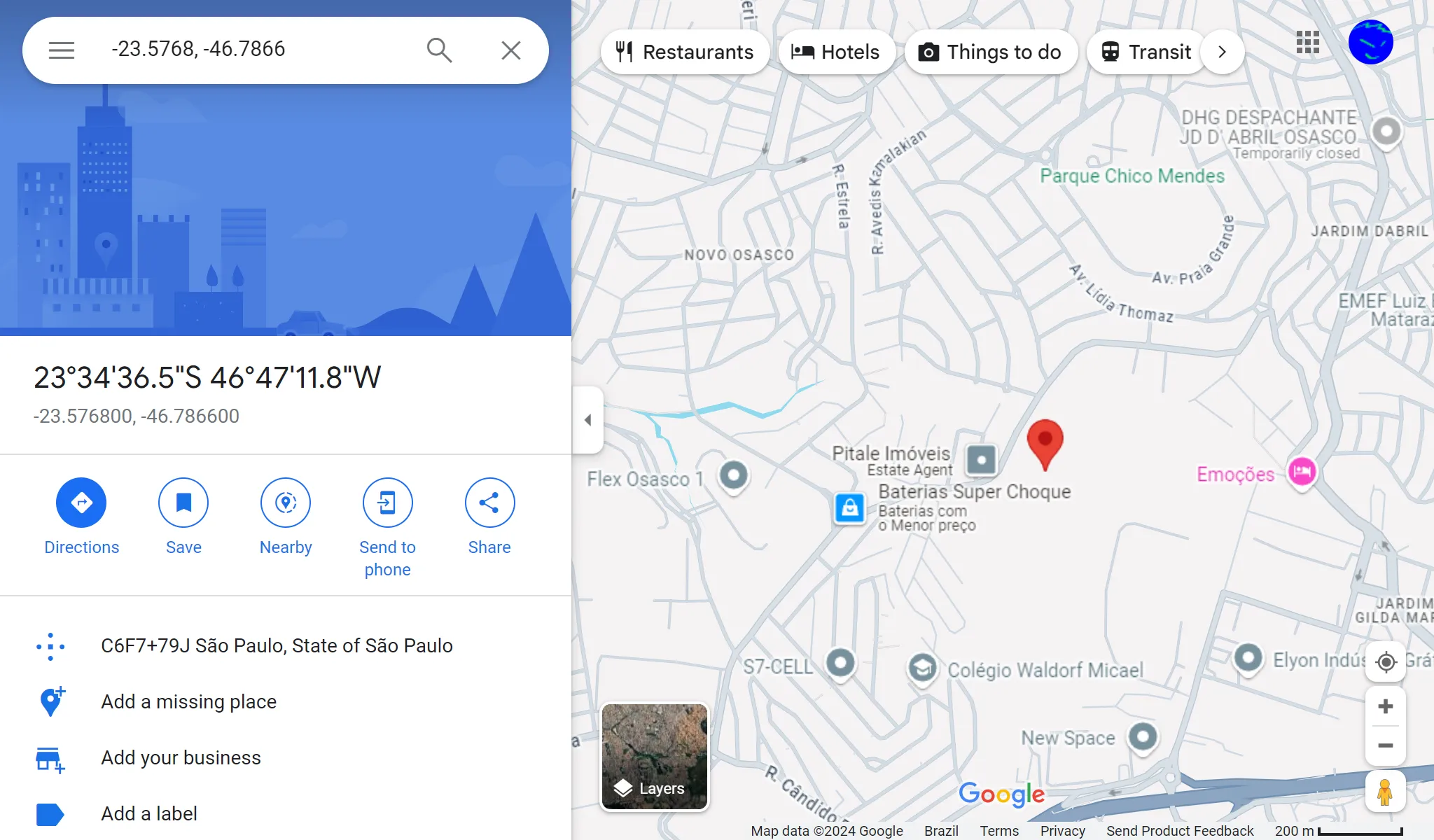
Clicando-se na opção “ABRIR NO GOOGLE MAPS”, temos a abertura automática do site Google Maps em uma nova aba no navegador de internet com um ícone mostrando a coordenada selecionada: