
Reformulação de Highlights
Ao selecionar uma entidade espacial, como um reservatório, o SISDREN implementava um destaque visual, consistindo em um contorno azul espesso e um preenchimento branco, além de exibir uma janela modal com as propriedades da entidade.
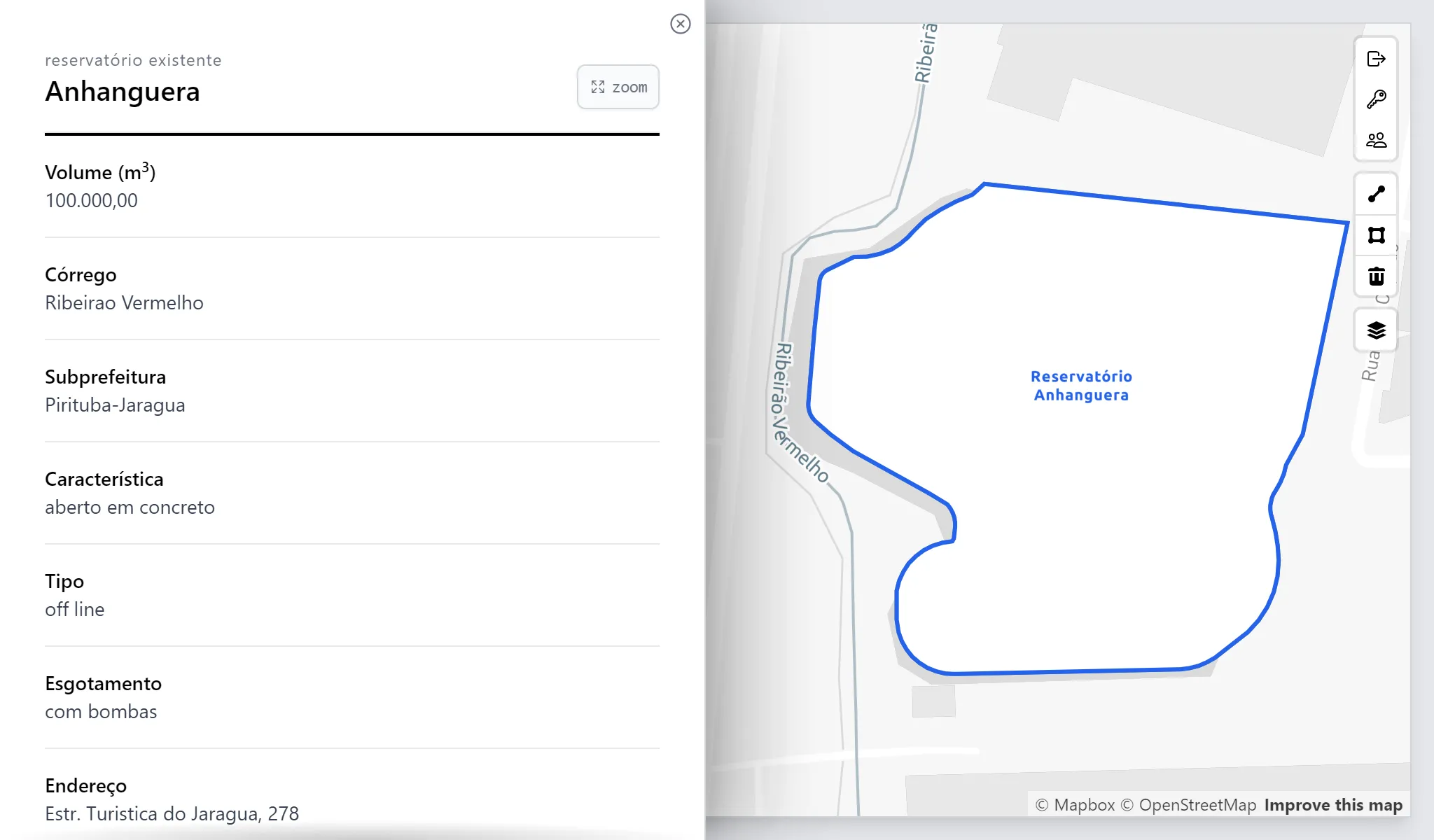
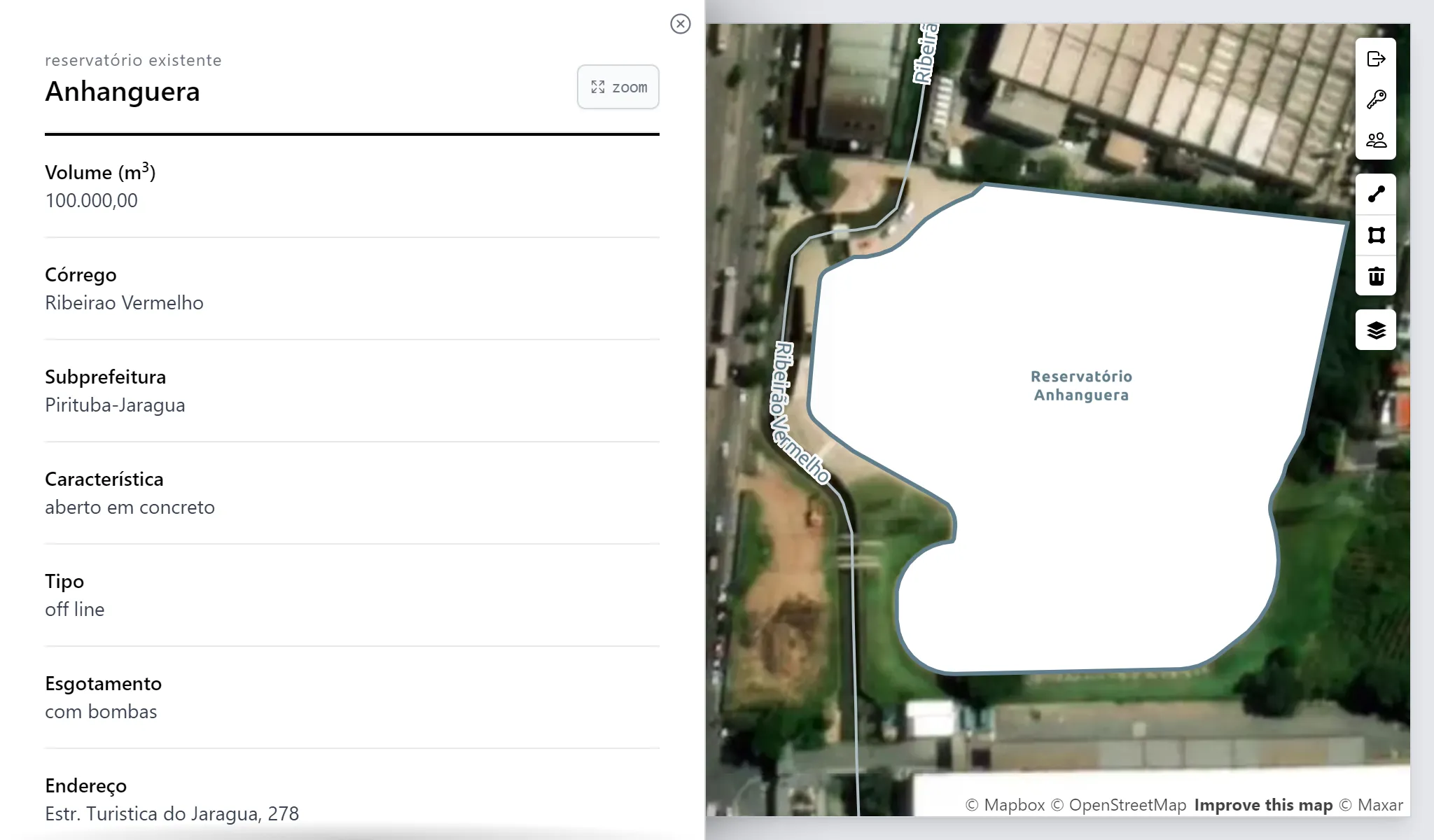
Embora o destaque visual fosse útil para a identificação da entidade, o preenchimento branco sobreposto ao mapa base podia obscurecer elementos cartográficos relevantes, comprometendo a análise espacial. Além disso, a necessidade de deselecionar a entidade para visualizar outros elementos interrompia a fluidez da interação, uma vez que a janela modal era ocultada, exigindo múltiplas interações do usuário. Essa situação é especialmente crítica quando o usuário deseja visualizar o contorno de um reservatório sobre o fundo de imagem de satélite.
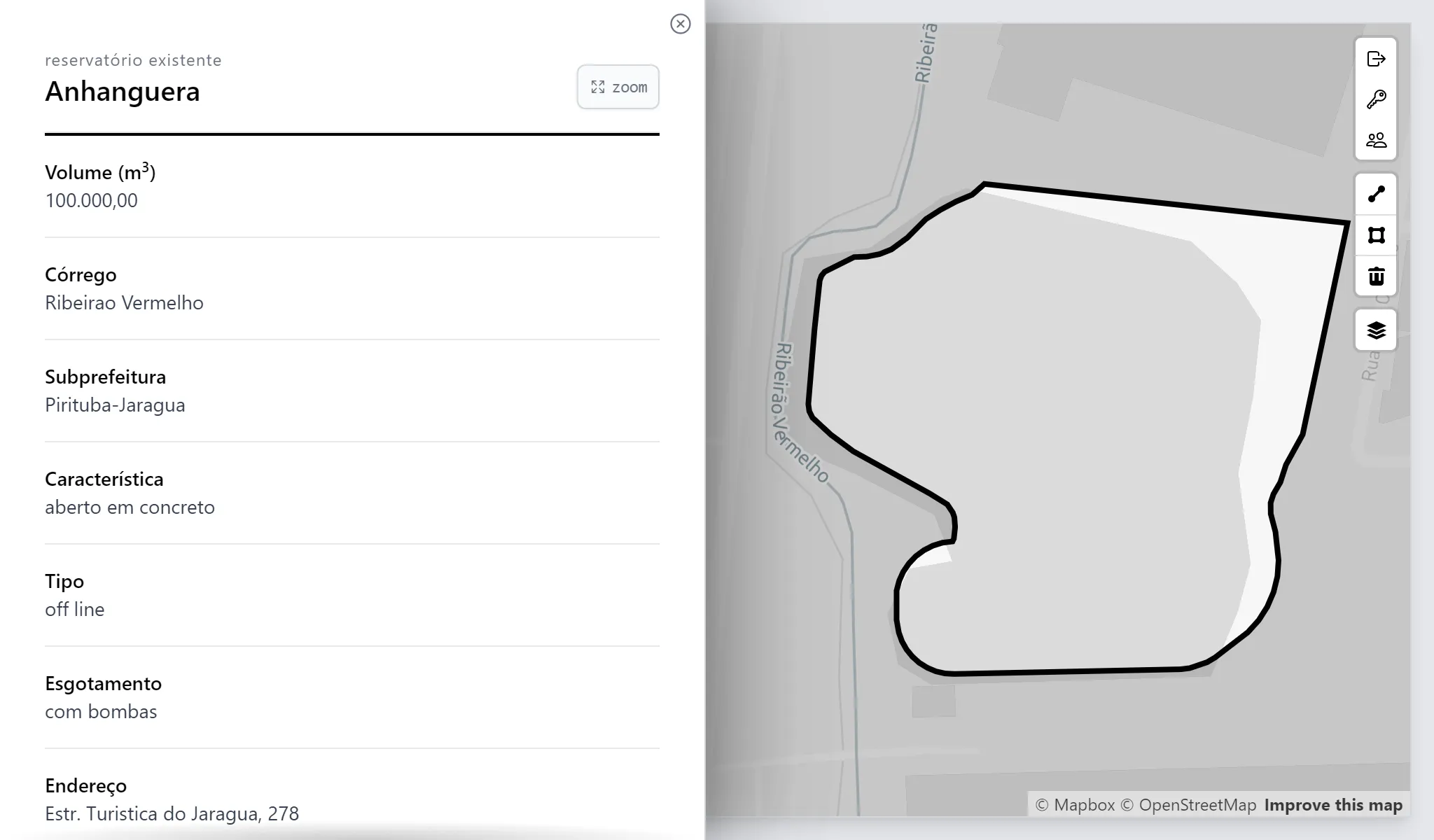
Para solucionar essas limitações, a abordagem para destacar as feições geográficas foi reformulada. A feição selecionada é agora evidenciada por um contorno preto, enquanto o plano de fundo externo à entidade é escurecido, sem preenchimento na área interna da feição. Essa abordagem permite a visualização destacada da feição selecionada sem ocultar os elementos cartográficos contidos pela área em destaque, otimizando a análise espacial. A janela de informações é exibida como antes. A figura a seguir ilustra o novo destaque visual.
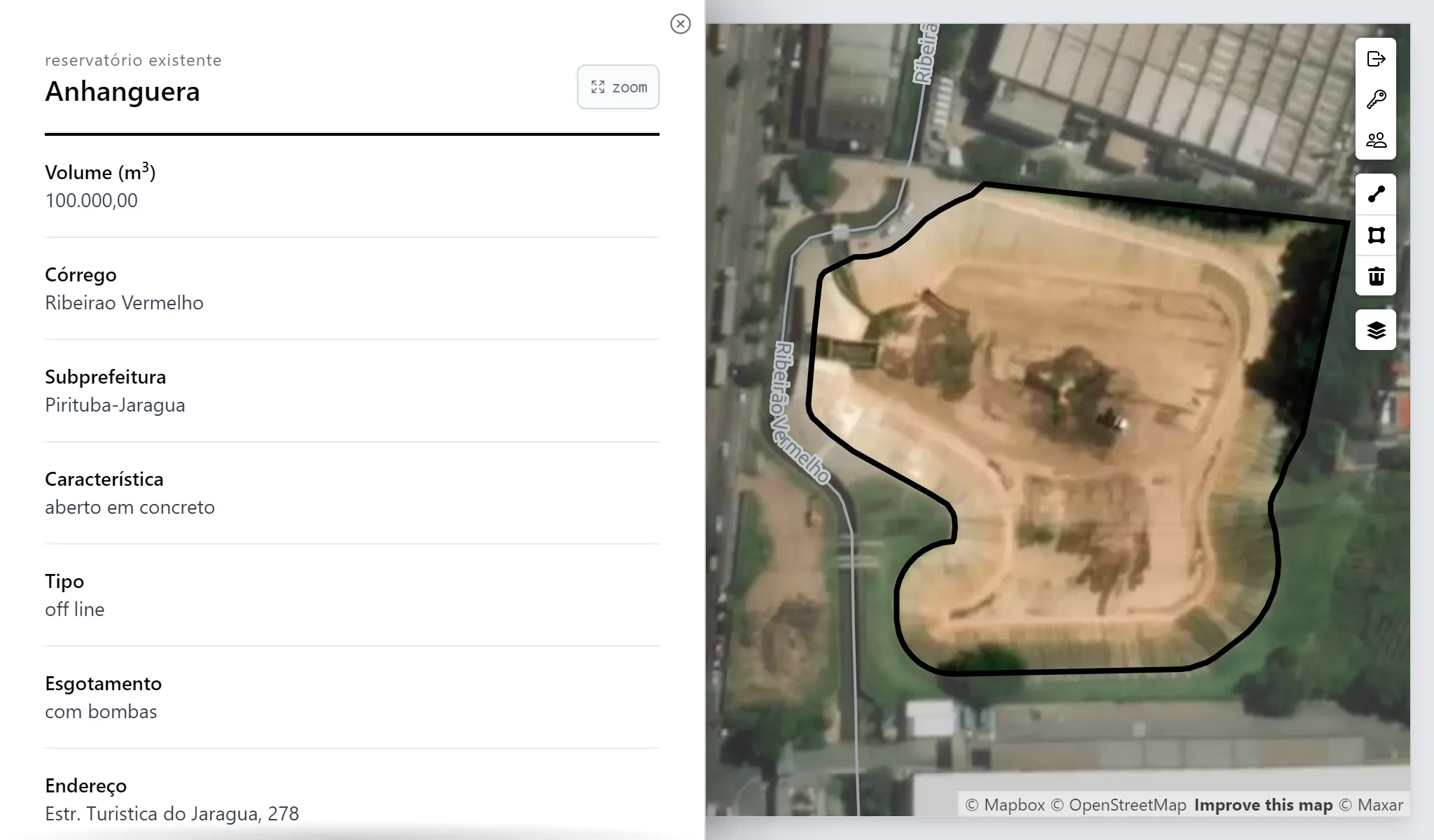
A nova abordagem de destaque foi avaliada em diversos cenários, incluindo a representação de bacias hidrográficas, demonstrando sua eficácia na identificação e análise de entidades espaciais. Além disso, a nova técnica garante a visibilidade do contorno da entidade, independentemente da configuração dos layeres visíveis, conforme ilustrado a seguir.
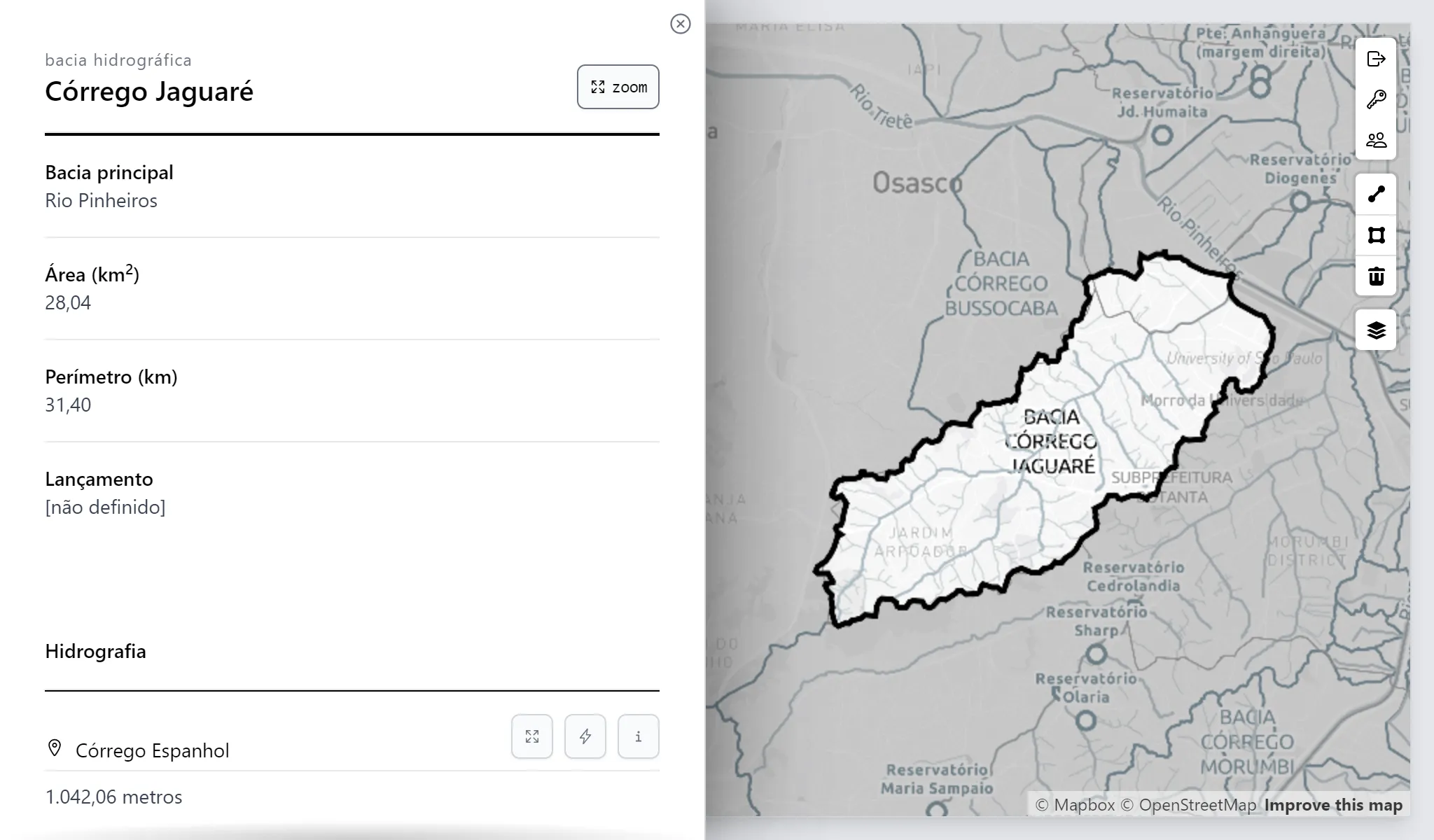
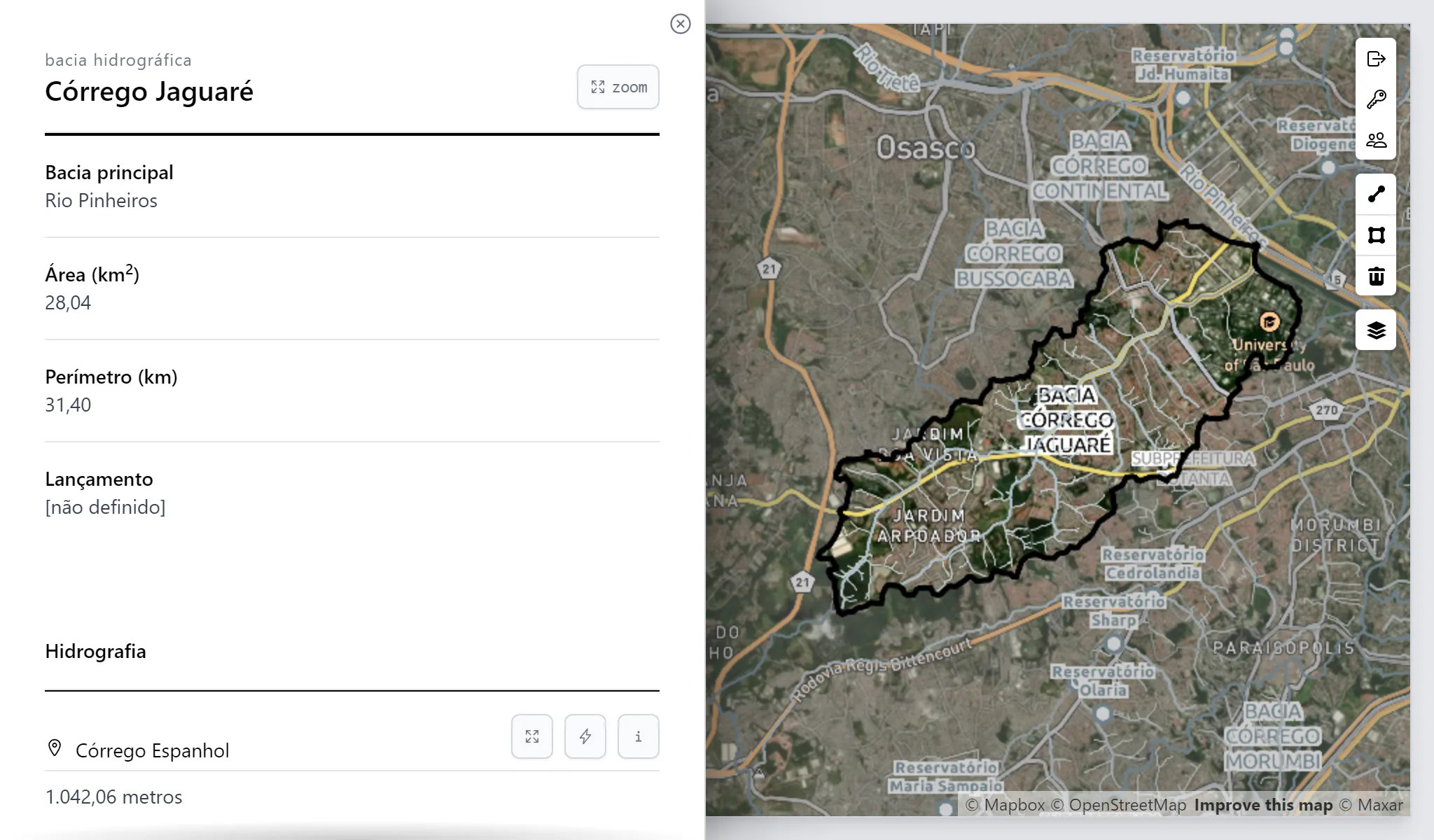
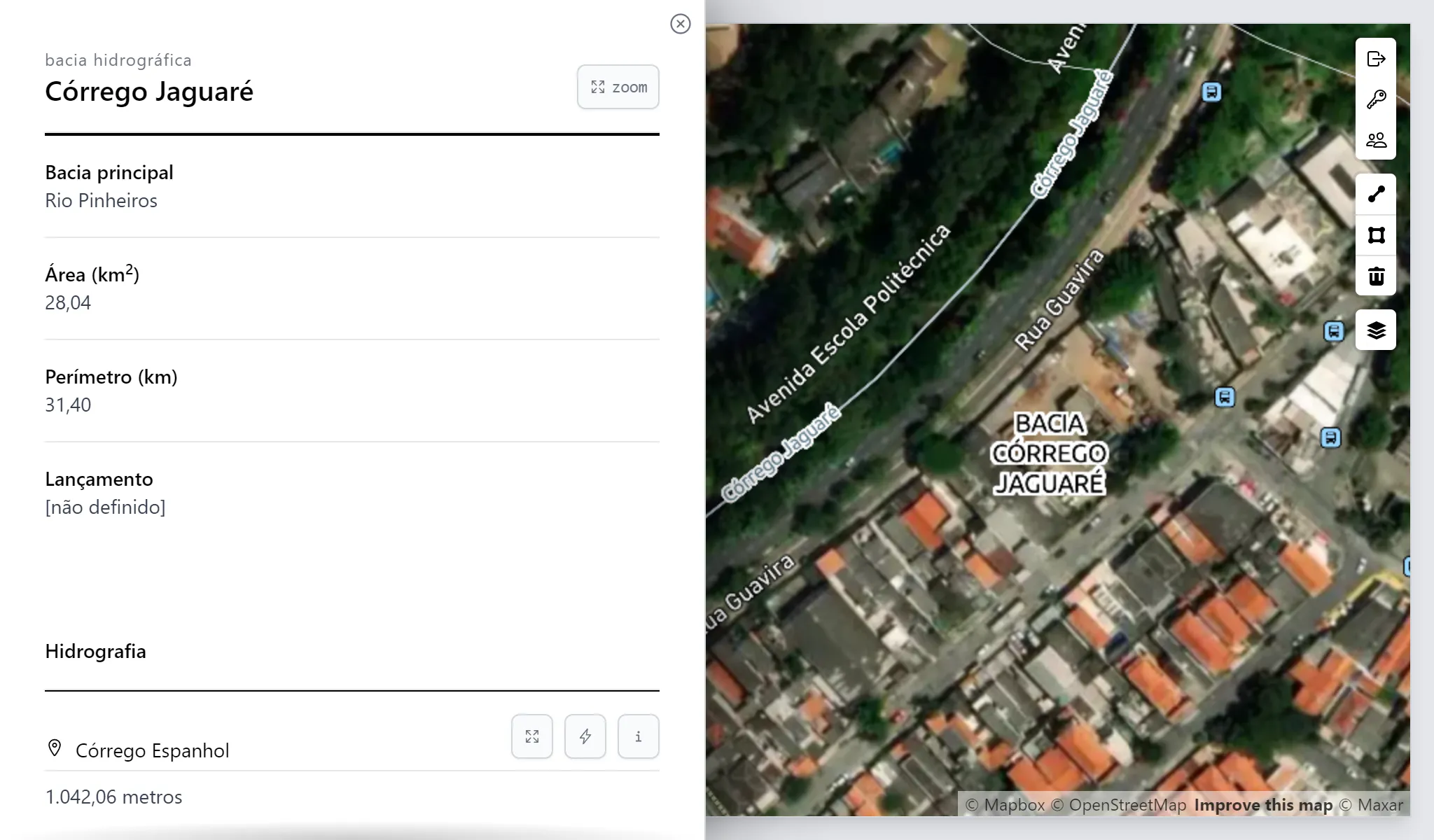
A reformulação da técnica de visualização trouxe um benefício adicional ao assegurar a persistência dos elementos visuais de destaque (contorno preto e ofuscamento da área externa), independentemente da configuração dos layers visíveis. Em cenários complexos, como a visualização de múltiplos Cadernos de Drenagem, a nova técnica garante a distinção visual da entidade selecionada, evitando sobreposições e ambiguidades na interpretação cartográfica.
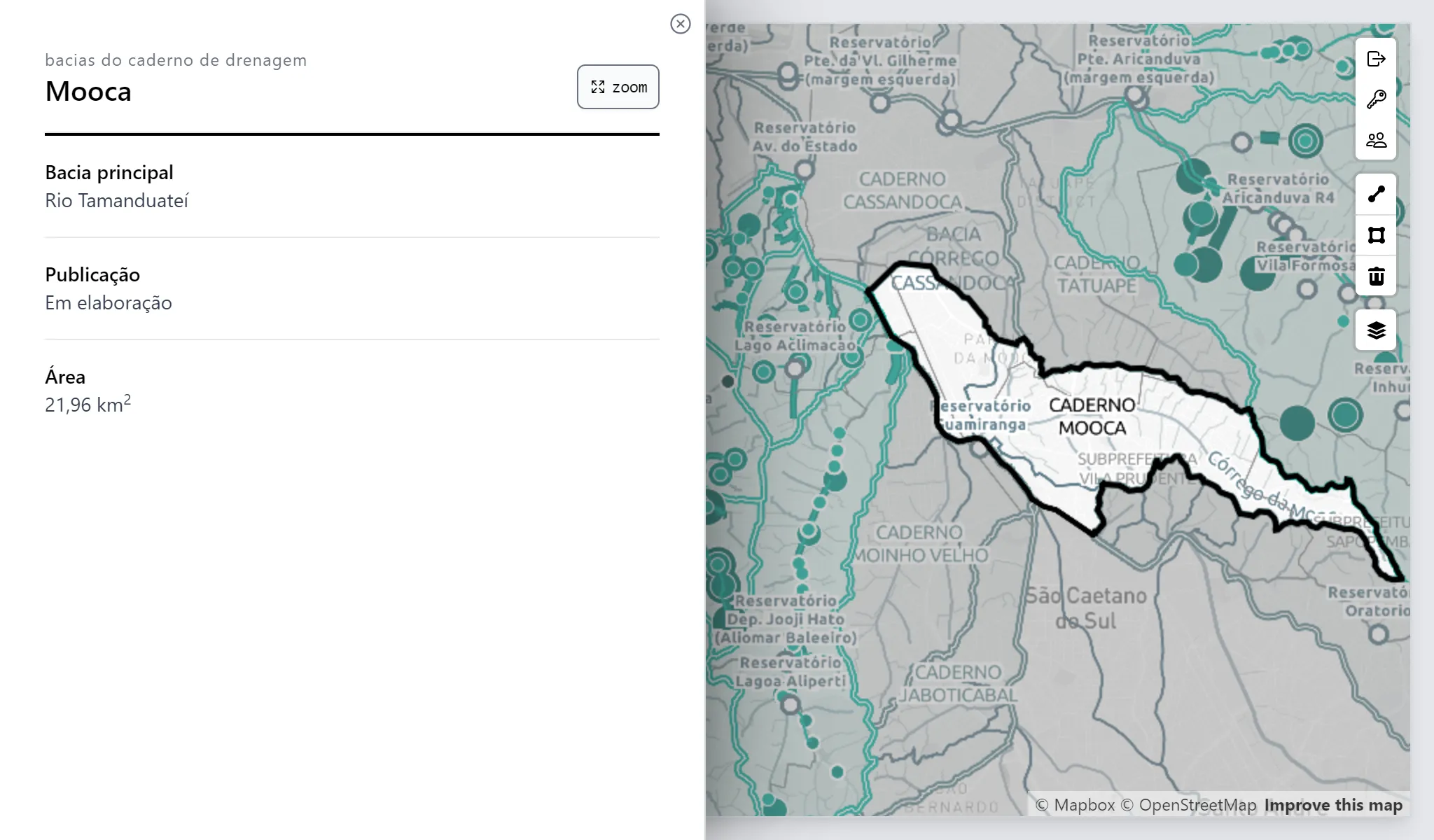
No exemplo abaixo, o destaque do Caderno de Drenagem da Mooca ficava parcialmente obscurecido pelo contorno dos Cadernos de Drenagem vizinhos.
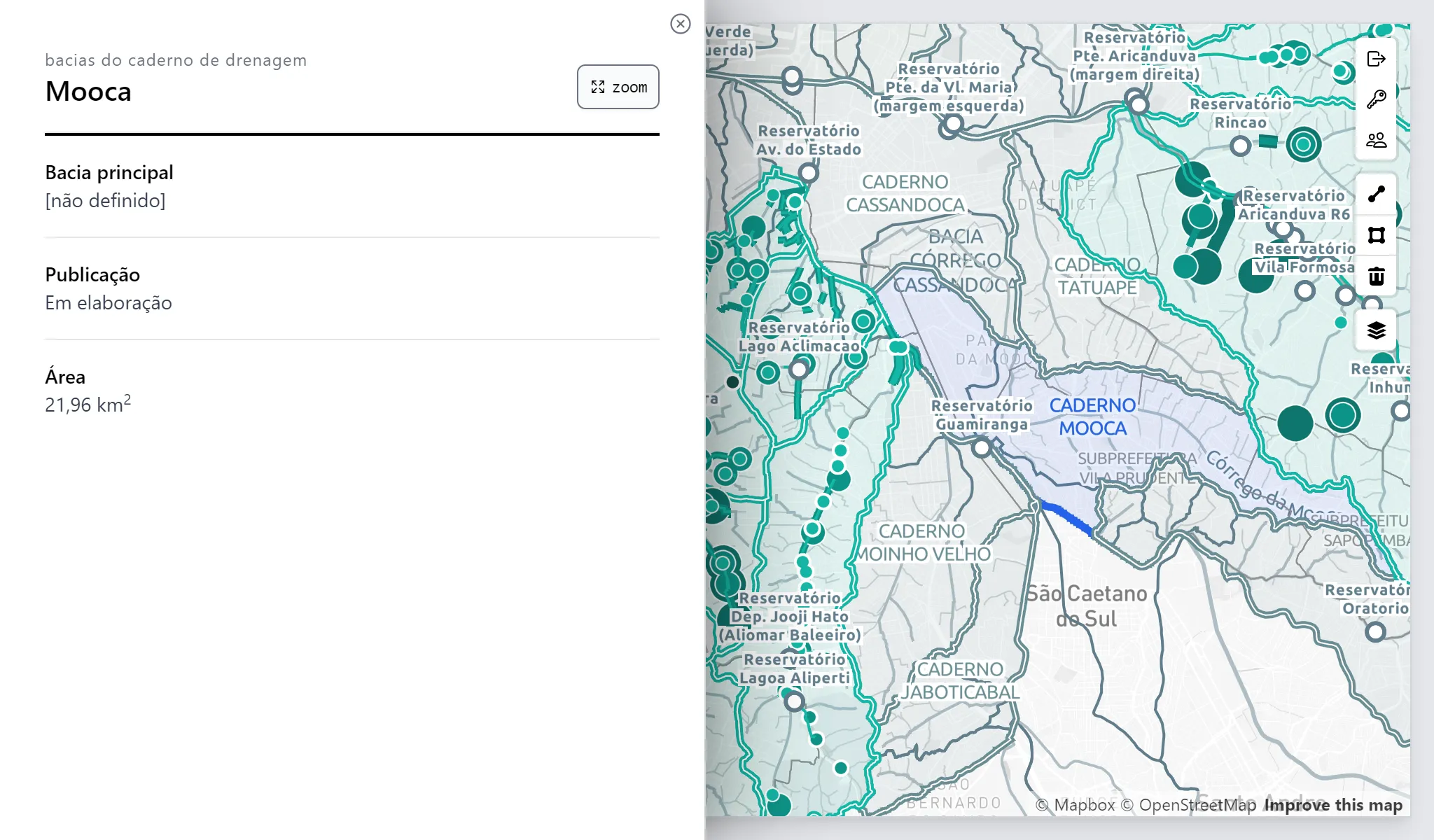
Com a reformulação, o contorno preto do Caderno de Drenagem da Mooca é sempre visível, como ilustrado na figura a seguir.
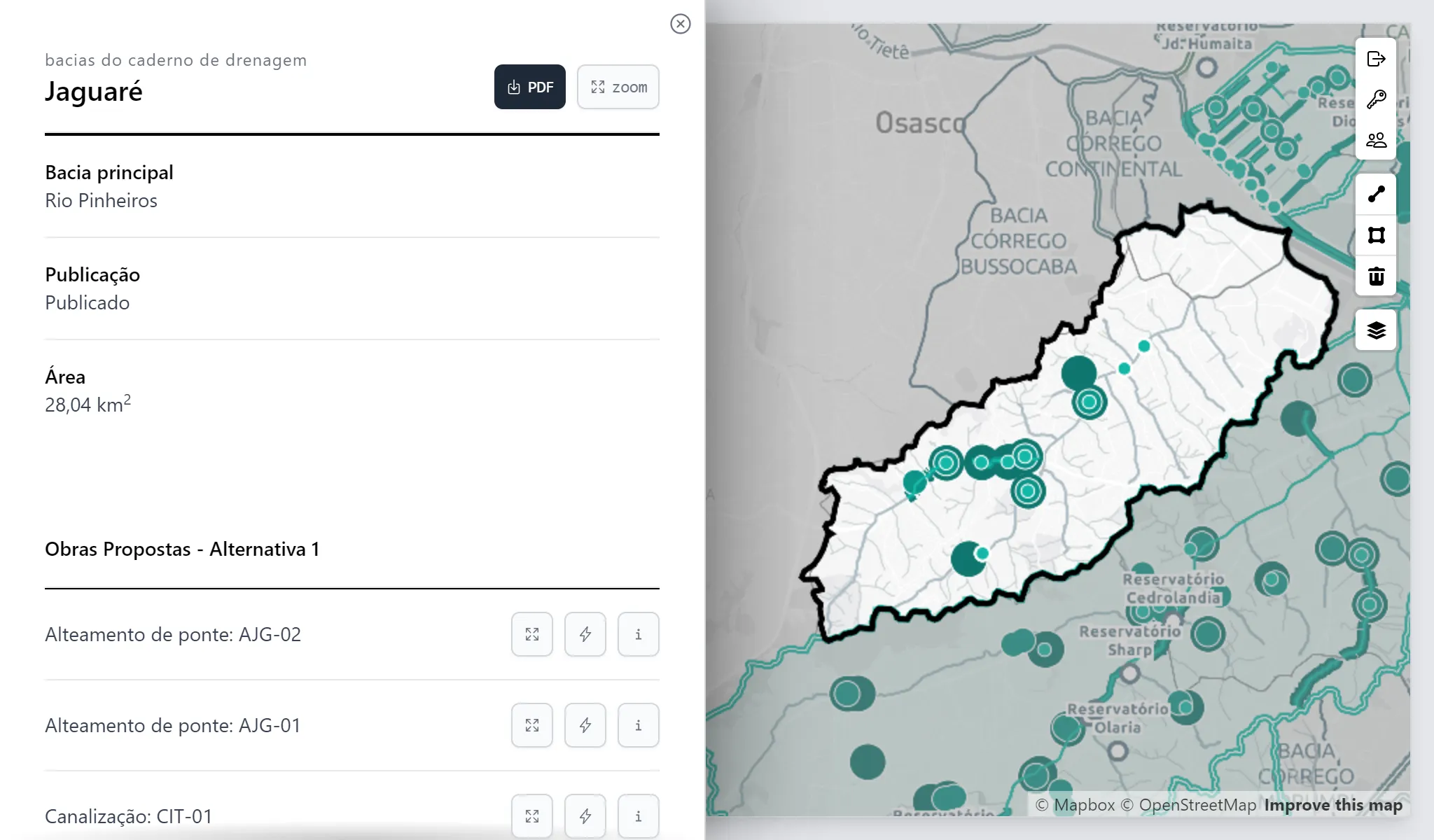
Abaixo, vemos o Caderno de Drenagem do Jaguaré destacado com a nova técnica, evidenciando a distinção visual da entidade selecionada.
Ferramenta de Zoom
Ferramenta de Zoom foram adicionados ao mapa, permitindo a navegação rápida e precisa entre os níveis de zoom. Os botões de zoom são exibidos no canto superior direito do mapa em interface desktop (largura de tela superior a 768 pixels), ou no canto inferior direito em telas menores. Os botões adicionados favorecem usuários que não tem mouse providos com roda de zoom e permitem:
- Ampliar (zoom in )
- Reduzir (zoom out)
- Reajustar a visualização para toda a cidade de São Paulo
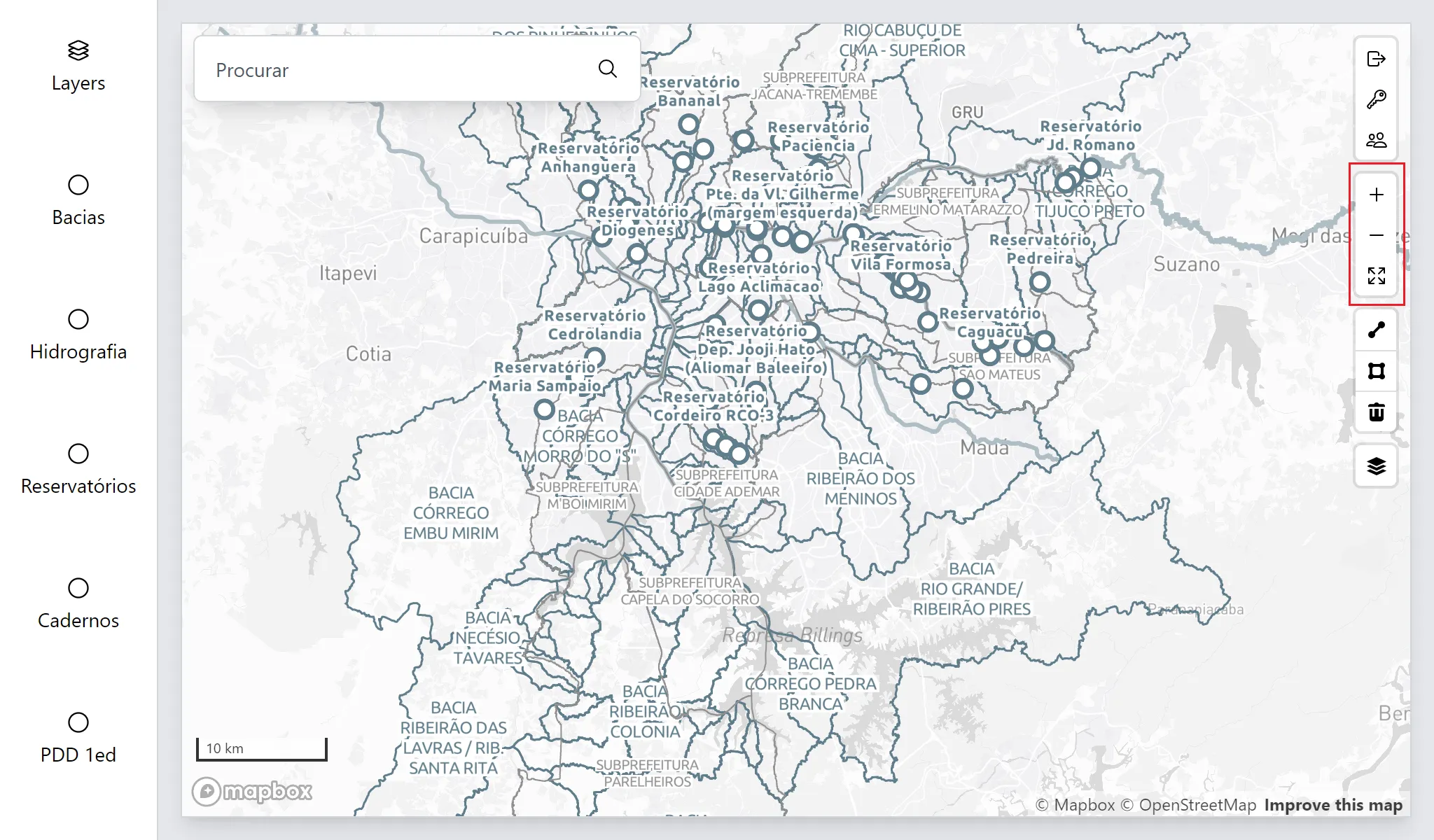
O controle de zoom nativo do Mapbox, embora útil, apresentava algumas limitações para atender às necessidades específicas do nosso projeto. A presença de um botão adicional para reajustar o mapa para a posição ortogonal, por exemplo, não se alinhava com a nossa visão de interface. Para superar essas restrições e oferecer uma experiência de usuário mais intuitiva, desenvolvemos uma solução "ad-hoc" que permitiu não apenas personalizar os botões de zoom in e zoom out, mas também implementar um botão dedicado para retornar o mapa à visualização inicial da área do projeto